Jak stáhnout Windows 11: jednoduchý návod krok za krokem
- Systémové požadavky pro instalaci Windows 11
- Jak zkontrolovat kompatibilitu vašeho počítače
- Stažení nástroje PC Health Check od Microsoftu
- Oficiální stránka Microsoftu pro stažení Windows 11
- Použití nástroje Media Creation Tool
- Stažení ISO souboru přímo z Microsoftu
- Vytvoření bootovacího USB flash disku
- Instalace Windows 11 přes Windows Update
- Záloha dat před zahájením instalace
- Postup čisté instalace z USB disku
- Řešení častých chyb při stahování
- Aktivace Windows 11 po úspěšné instalaci
Systémové požadavky pro instalaci Windows 11
Než se pustíte do samotného stahování a instalace Windows 11, je naprosto zásadní, abyste se ujistili, že váš počítač splňuje všechny potřebné systémové požadavky. Microsoft totiž tentokrát přistoupil k věci mnohem přísněji než u předchozích verzí operačního systému a mnozí uživatelé byli nemile překvapeni, když zjistili, že jejich relativně nový stroj na nový systém nestačí. Pojďme si tedy podrobně projít, co přesně váš hardware musí zvládnout, abyste mohli Windows 11 bez problémů nainstalovat a provozovat.
Základním stavebním kamenem je samozřejmě procesor. Microsoft stanovil minimální požadavek na 64bitový procesor s taktovací frekvencí alespoň 1 GHz a minimálně dvěma jádry. To by se mohlo zdát jako velmi skromný požadavek, ale háček spočívá v tom, že procesor musí být zároveň kompatibilní s konkrétním seznamem podporovaných čipů. Microsoft zveřejnil seznam podporovaných procesorů Intel, AMD a Qualcomm, přičemž obecně platí, že u Intelu musíte mít alespoň osmou generaci procesorů Core, u AMD pak procesory Ryzen řady 2000 a novější. Starší procesory, byť výkonné, na seznam jednoduše nespadají a Windows 11 na ně nenainstalujete standardní cestou.
Dalším důležitým faktorem je operační paměť. Minimální požadavek je 4 GB RAM, což je v dnešní době naprosté minimum pro jakékoliv plynulé fungování systému. Ve skutečnosti, pokud chcete Windows 11 používat komfortně a bez zbytečného sekání, doporučuje se mít alespoň 8 GB RAM, ideálně pak 16 GB, zvláště pokud pracujete s více aplikacemi najednou nebo se věnujete náročnějším činnostem, jako je střih videa nebo hraní her.
Co se týče úložného prostoru, Windows 11 vyžaduje minimálně 64 GB volného místa na disku. Opět platí, že toto je absolutní minimum a v praxi budete potřebovat výrazně více, protože samotný systém po instalaci a prvních aktualizacích zabere podstatně více místa a k tomu je třeba připočítat prostor pro vaše aplikace a data. Doporučuje se mít k dispozici alespoň 128 GB, lépe pak 256 GB a více.
Jedním z nejkontroverznějších požadavků Windows 11 je přítomnost čipu TPM 2.0 (Trusted Platform Module). Tento bezpečnostní čip je zodpovědný za šifrování dat a ochranu systému a Microsoft ho označil za nezbytný. Mnoho starších počítačů buď TPM 2.0 nemá vůbec, nebo ho má ve verzi 1.2, případně je v BIOSu/UEFI deaktivovaný. Pokud patříte do poslední skupiny, máte štěstí – stačí TPM aktivovat v nastavení firmwaru. Jak na to se dozvíte přímo v nastavení BIOSu vašeho konkrétního výrobce základní desky.
Dalším bezpečnostním požadavkem je podpora Secure Boot. Tato funkce zajišťuje, že se při spuštění počítače načítá pouze důvěryhodný software, a tím chrání systém před určitými typy malwaru. Secure Boot vyžaduje, aby byl váš počítač vybaven UEFI firmwarem namísto staršího BIOSu. Opět, v mnoha případech je Secure Boot v nastavení deaktivovaný a stačí ho zapnout.
Grafická karta musí podporovat DirectX 12 nebo novější verzi a musí mít ovladač kompatibilní s WDDM 2.0. Naprostá většina moderních grafických karet tyto požadavky splňuje bez problémů, ale u starších integrovaných grafik může nastat problém.
Displej nebo monitor musí mít rozlišení alespoň 720p (1280 × 720 pixelů) a úhlopříčku minimálně 9 palců. Toto je požadavek, který drtivá většina současných monitorů a notebookových displejů splňuje bez jakýchkoliv obtíží.
Pro ověření, zda váš počítač splňuje všechny tyto požadavky, Microsoft připravil bezplatný nástroj nazvaný PC Health Check, který si můžete stáhnout z oficiálních stránek Microsoftu. Tento nástroj provede kompletní analýzu vašeho hardware a jasně vám sdělí, zda je váš počítač připraven na přechod na Windows 11, a pokud ne, přesně vám vysvětlí, který konkrétní požadavek není splněn. Před samotným stahováním Windows 11 se tedy důrazně doporučuje tento nástroj spustit a výsledky pečlivě prostudovat, abyste se vyhnuli zbytečným komplikacím a ztrátě času.
Jak zkontrolovat kompatibilitu vašeho počítače
Před tím, než se pustíte do samotného stahování systému Windows 11, je naprosto zásadní ověřit, zda váš počítač splňuje všechny potřebné technické požadavky. Microsoft totiž u tohoto operačního systému zavedl poměrně přísná hardwarová kritéria, která nejsou zdaleka tak benevolentní jako u předchozích verzí Windows. Mnoho uživatelů bylo nemile překvapeno, když zjistilo, že jejich relativně nový stroj prostě na nový systém nestačí, a to jen kvůli jednomu jedinému chybějícímu prvku.
Nejjednodušší a nejrychlejší způsob, jak zjistit kompatibilitu vašeho zařízení, je použití oficiálního nástroje od Microsoftu, který se jmenuje PC Health Check. Tento nástroj si můžete zdarma stáhnout přímo z webových stránek Microsoftu a jeho instalace i samotné použití jsou velmi intuitivní. Po spuštění aplikace stačí kliknout na tlačítko, které zkontroluje váš počítač, a během několika sekund dostanete jasnou odpověď, zda je vaše zařízení připraveno na přechod na Windows 11 nebo ne. Pokud kompatibilita není splněna, nástroj vám navíc sdělí, který konkrétní požadavek váš počítač nesplňuje, takže víte přesně, na čem jste.
Mezi základní technické požadavky patří procesor s minimálně 1 GHz taktem a alespoň dvěma jádry, přičemž musí jít o 64bitový procesor nebo systém na čipu. Microsoft zveřejnil seznam kompatibilních procesorů, takže pokud máte starší stroj, je dobré si tento seznam projít. Dále je vyžadováno minimálně 4 GB operační paměti RAM, přičemž v praxi se doporučuje mít alespoň 8 GB pro plynulý chod systému. Úložiště musí mít kapacitu nejméně 64 GB, aby bylo kam systém nainstalovat a aby měl prostor pro budoucí aktualizace.
Jedním z nejdiskutovanějších požadavků je přítomnost čipu TPM verze 2.0, tedy Trusted Platform Module. Právě tento požadavek způsobil nejvíce komplikací, protože mnoho starších počítačů buď TPM 2.0 vůbec nemá, nebo ho má deaktivovaný v nastavení BIOSu. Pokud chcete zjistit, zda váš počítač disponuje tímto čipem, stiskněte kombinaci kláves Windows + R, do dialogového okna napište příkaz tpm.msc a stiskněte Enter. Otevře se správce TPM, který vám ukáže, jakou verzi čipu máte k dispozici. Pokud se zobrazí zpráva, že kompatibilní TPM nebylo nalezeno, je možné, že máte TPM deaktivované v UEFI nastavení, kam se dostanete při startu počítače.
Dalším důležitým požadavkem je podpora rozhraní UEFI s aktivovaným Secure Boot. Toto nastavení lze rovněž zkontrolovat a případně aktivovat přímo v nastavení firmwaru vašeho počítače. Secure Boot je bezpečnostní funkce, která chrání systém před načtením škodlivého softwaru při startu počítače, a Microsoft ji u Windows 11 považuje za nezbytnou součást bezpečnostní architektury systému.
Grafická karta musí být kompatibilní s DirectX 12 nebo novějším a musí podporovat ovladač WDDM 2.0. Displej by měl mít rozlišení alespoň 720p a velikost úhlopříčky minimálně 9 palců. Tyto požadavky většina moderních monitorů a notebooků bez problémů splňuje, takže v tomto ohledu obvykle nenastávají komplikace.
Pokud nástroj PC Health Check zjistí, že váš počítač není kompatibilní, nemusíte hned zoufat. V některých případech stačí aktualizovat firmware základní desky nebo aktivovat určité funkce v BIOSu, aby váš počítač požadavky splnil. Je však důležité postupovat opatrně a mít alespoň základní znalosti o nastavení BIOSu, protože nesprávné změny v tomto prostředí mohou způsobit vážné problémy s funkčností počítače.
Celý proces kontroly kompatibility by měl být prvním krokem každého, kdo uvažuje o přechodu na Windows 11. Teprve po úspěšném ověření kompatibility má smysl přistoupit k samotnému stahování a instalaci nového systému, aby celý proces proběhl hladce a bez zbytečných komplikací.
Stažení nástroje PC Health Check od Microsoftu
Než se pustíte do samotného stažení systému Windows 11, je naprosto zásadní ověřit, zda váš počítač splňuje všechny potřebné systémové požadavky. Microsoft pro tento účel připravil speciální nástroj s názvem PC Health Check, který vám během několika sekund prozradí, zda je váš stroj připraven na přechod na nejnovější verzi operačního systému. Bez tohoto ověření byste mohli zbytečně ztrácet čas stahováním instalačního souboru, který by se nakonec odmítl spustit nebo by způsobil problémy při instalaci.
Stažení nástroje PC Health Check je naštěstí velmi jednoduché a zvládne ho i méně zkušený uživatel. Stačí navštívit oficiální stránky Microsoftu, kde je tento nástroj volně ke stažení zdarma. Po otevření stránky najdete tlačítko pro stažení instalačního souboru, který má příponu .exe a jeho velikost je poměrně malá, takže stahování nezabere téměř žádný čas ani při pomalejším internetovém připojení. Po dokončení stahování spusťte stažený soubor a postupujte podle pokynů instalačního průvodce, který vás celým procesem provede krok za krokem.
Po úspěšné instalaci nástroje PC Health Check ho otevřete a klikněte na tlačítko „Zkontrolovat nyní. Nástroj okamžitě začne analyzovat váš počítač a prověří všechny klíčové komponenty, které jsou nezbytné pro správný běh systému Windows 11. Kontroluje se přitom celá řada parametrů, jako je například verze procesoru, velikost operační paměti, dostupné místo na disku, rozlišení displeje a podpora technologie TPM 2.0. Právě čip TPM 2.0 je jedním z nejčastějších důvodů, proč starší počítače na Windows 11 nestačí, přestože jsou jinak výkonnostně zcela dostačující.
Pokud nástroj PC Health Check po provedení analýzy zobrazí zprávu, že váš počítač splňuje všechny požadavky pro Windows 11, můžete se bez obav pustit do samotného stahování nového operačního systému. V takovém případě máte hned několik možností, jak Windows 11 získat. Nejpohodlnější cestou je využití nástroje Windows Update, který najdete přímo v nastavení vašeho stávajícího systému Windows 10. Alternativně můžete použít Nástroj pro vytvoření média, který Microsoft také nabízí ke stažení zdarma a který vám umožní vytvořit bootovatelné USB médium nebo rovnou stáhnout instalační ISO soubor.
V situaci, kdy nástroj PC Health Check zjistí, že váš počítač nesplňuje minimální požadavky, neznamená to nutně konec vašich snah o přechod na Windows 11. Někdy stačí pouze aktivovat čip TPM 2.0 v nastavení BIOSu nebo UEFI, což je operace, která sice vyžaduje trochu technických znalostí, ale rozhodně není nic nepřekonatelného. Na internetu existuje celá řada návodů, jak tento krok provést na různých typech základních desek od různých výrobců.
Je důležité zdůraznit, že přeskočení kontroly pomocí nástroje PC Health Check a pokus o instalaci Windows 11 na nepodporovaném hardwaru může sice technicky fungovat, ale Microsoft v takovém případě nezaručuje stabilitu systému ani pravidelné bezpečnostní aktualizace. Z dlouhodobého hlediska je tedy vždy lepší respektovat doporučené systémové požadavky a investovat případně do modernizace hardwaru, než riskovat nestabilní systém, který by mohl ohrozit vaše data nebo pracovní produktivitu.
Oficiální stránka Microsoftu pro stažení Windows 11
Microsoft poskytuje uživatelům několik způsobů, jak získat nejnovější verzi svého operačního systému, a oficiální stránka Microsoftu pro stažení Windows 11 je tím nejbezpečnějším a nejspolehlivějším místem, kde celý proces začít. Pokud přemýšlíte o přechodu na Windows 11 nebo chcete provést čistou instalaci, je naprosto zásadní držet se oficiálních zdrojů a vyhnout se pochybným webům třetích stran, které mohou nabízet upravené nebo infikované verze systému.
| Parametr | Media Creation Tool | Windows 11 Installation Assistant | Přímý ISO soubor |
|---|---|---|---|
| Oficiální zdroj | microsoft.com | microsoft.com | microsoft.com |
| Velikost staženého souboru | ~9 MB (nástroj) + ~5,1 GB (ISO) | ~4,5 MB (nástroj) + ~4,7 GB (data) | ~5,1 GB (ISO) |
| Verze Windows 11 | Windows 11 23H2 | Windows 11 23H2 | Windows 11 23H2 |
| Potřebný operační systém | Windows 10 / 11 | Windows 10 / 11 | Windows 7 a novější / macOS / Linux |
| Vytvoření bootovacího USB | Ano (automaticky) | Ne | Ano (ručně přes Rufus) |
| Přímý upgrade stávajícího systému | Ano | Ano | Ne (nutná ruční instalace) |
| Čistá instalace | Ano | Ne | Ano |
| Minimální RAM počítače | 4 GB | 4 GB | 4 GB |
| Minimální místo na disku | 64 GB | 64 GB | 64 GB |
| Podpora TPM 2.0 | Vyžadováno | Vyžadováno | Vyžadováno |
| Obtížnost pro začátečníky | Snadná | Velmi snadná | Střední až pokročilá |
| Cena | Zdarma | Zdarma | Zdarma |
| Doporučeno pro | Upgrade i čistá instalace | Rychlý upgrade ze systému Windows 10 | Pokročilé uživatele a IT profesionály |
Na adrese microsoft.com/cs-cz/software-download/windows11 najdete vše potřebné pro stažení a instalaci tohoto operačního systému. Stránka je přehledně strukturovaná a nabízí hned několik možností, jak Windows 11 získat. Záleží na tom, co přesně potřebujete – zda chcete jen aktualizovat stávající systém, vytvořit instalační médium nebo stáhnout kompletní ISO soubor pro pozdější použití.
Jednou z nejpoužívanějších metod je Windows 11 Installation Assistant, tedy průvodce instalací, který vás celým procesem provede krok za krokem. Tento nástroj je ideální pro ty, kteří chtějí upgradovat svůj stávající počítač s Windows 10 na Windows 11 bez nutnosti ručního stahování velkých souborů. Průvodce sám zkontroluje, zda váš počítač splňuje minimální systémové požadavky, a pokud ano, zahájí stahování a instalaci automaticky.
Druhou možností, kterou Microsoft na svých stránkách nabízí, je Media Creation Tool. Tento nástroj umožňuje vytvořit bootovací USB flash disk nebo DVD, ze kterého lze Windows 11 nainstalovat na jakýkoli kompatibilní počítač. Je to skvělá volba tehdy, když chcete provést čistou instalaci nebo potřebujete nainstalovat systém na více zařízení. Stačí mít k dispozici USB disk s kapacitou alespoň 8 GB, spustit nástroj a řídit se pokyny na obrazovce.
Třetí a pro mnohé pokročilé uživatele nejzajímavější možností je přímé stažení ISO souboru. Ten si můžete uložit na disk a později z něj vytvořit instalační médium nebo ho připojit jako virtuální jednotku. ISO soubor je kompletní obraz instalačního disku Windows 11 a jeho výhodou je, že ho máte kdykoliv k dispozici bez nutnosti opakovaného stahování.
Než se do stahování pustíte, je důležité ověřit, zda váš počítač splňuje požadavky, které Microsoft pro Windows 11 stanovil. Mezi klíčové patří procesor s minimálně 1 GHz a dvěma jádry, alespoň 4 GB operační paměti RAM, 64 GB úložného prostoru a podpora TPM 2.0. Právě požadavek na TPM 2.0 způsobil mnoha uživatelům komplikace, protože starší počítače tuto technologii nepodporují nebo ji mají v BIOSu vypnutou.
Na oficiální stránce Microsoftu najdete také nástroj PC Health Check, který dokáže rychle a spolehlivě zjistit, zda je vaše zařízení na Windows 11 připraveno. Stačí ho stáhnout, spustit a během několika sekund získáte přehled o tom, co váš počítač splňuje a co případně brání instalaci.
Celý proces stahování Windows 11 z oficiálních stránek Microsoftu je navržen tak, aby byl co nejjednodušší i pro méně zkušené uživatele. Přesto se vyplatí věnovat čas přečtení pokynů a ujistit se, že máte zálohu všech důležitých dat. Instalace nového operačního systému je vždy zásahem do fungování počítače a i přes vysokou spolehlivost celého procesu se mohou vyskytnout neočekávané situace. Zálohování dat před instalací by proto nemělo být podceňováno.
Pokud si nejste jisti, která z nabízených metod je pro vás ta správná, Microsoft na svých stránkách poskytuje podrobné návody a odpovědi na nejčastější otázky. Komunita uživatelů a oficiální podpora jsou dalšími zdroji pomoci, na které se můžete obrátit, pokud narazíte na problém. Stahování Windows 11 přímo z Microsoftu je vždy tou nejbezpečnější cestou, jak získat originální a plně funkční verzi systému bez rizika škodlivého softwaru nebo nelegálních úprav.
Použití nástroje Media Creation Tool
Pokud hledáte spolehlivý způsob, jak stáhnout Windows 11 a vytvořit instalační médium, pak je nástroj Media Creation Tool přesně to, co potřebujete. Tento oficiální nástroj od Microsoftu vám umožní nejen stáhnout nejnovější verzi operačního systému, ale také ji připravit na USB flash disk nebo vypálit na DVD, a to vše bez zbytečných komplikací. Celý proces je přitom překvapivě přímočarý, i když je dobré vědět, na co si dát pozor.
Nejprve je nutné navštívit oficiální stránky Microsoftu, kde je nástroj Media Creation Tool volně ke stažení. Stránka pro stažení Windows 11 se nachází přímo na webu microsoft.com v sekci věnované softwaru a operačním systémům. Jakmile se dostanete na správnou stránku, uvidíte tlačítko pro stažení nástroje. Soubor není nijak velký, takže samotné stažení nástroje zabere jen chvilku, bez ohledu na rychlost vašeho připojení.
Po stažení spusťte soubor s názvem MediaCreationTool.exe a počkejte, než se nástroj inicializuje. Při prvním spuštění budete vyzváni k přijetí licenčních podmínek Microsoftu. Je to standardní krok, který nelze přeskočit, a po odsouhlasení podmínek se teprve dostanete k samotným možnostem nástroje. Na první obrazovce si pak budete moci vybrat, zda chcete upgradovat aktuální počítač, nebo vytvořit instalační médium pro jiné zařízení. Pokud chcete stáhnout Windows 11 a nainstalovat je na jiný počítač, zvolte druhou možnost.
V dalším kroku vás nástroj vyzve k výběru jazyka, edice a architektury operačního systému. Ve většině případů je doporučeno ponechat výchozí nastavení, které nástroj automaticky přizpůsobí vašemu systému. Pokud ale vytváříte médium pro jiný počítač, je potřeba zrušit zaškrtnutí políčka „Použít doporučené možnosti pro tento počítač a ručně zvolit správné parametry. Ujistěte se, že volíte správnou architekturu — v dnešní době je to téměř vždy 64bitová verze, ale starší stroje mohou vyžadovat 32bitovou variantu.
Poté přijde na řadu výběr typu média. Máte dvě základní možnosti — USB flash disk nebo soubor ISO. Pokud zvolíte USB flash disk, ujistěte se, že máte připojené zařízení s dostatečnou kapacitou, minimálně 8 GB, a že jste si z něj předem zálohovali veškerá data, protože nástroj disk při procesu kompletně vymaže. Pokud zvolíte soubor ISO, stáhne se obraz disku, který pak můžete vypálit na DVD nebo připojit jako virtuální disk.
Samotné stahování Windows 11 prostřednictvím nástroje Media Creation Tool může trvat různě dlouhou dobu v závislosti na rychlosti vašeho internetového připojení. Velikost instalačního souboru se pohybuje přibližně kolem pěti gigabajtů, takže na pomalejším připojení je dobré si vyhradit dostatek času a ujistit se, že počítač nebude v průběhu stahování uspán nebo vypnut. Nástroj průběh stahování zobrazuje v přehledném procentuálním ukazateli, takže máte vždy přehled o tom, jak daleko je proces.
Po dokončení stahování nástroj automaticky ověří integritu staženého souboru a následně přistoupí k vytvoření instalačního média. Tento krok je zcela automatický a nevyžaduje žádný zásah z vaší strany. Po úspěšném dokončení celého procesu obdržíte hlášení o tom, že je USB flash disk nebo soubor ISO připraven k použití. Od tohoto okamžiku máte v rukou plnohodnotné instalační médium, pomocí kterého lze provést čistou instalaci Windows 11 na jakémkoliv kompatibilním počítači.
Je důležité zmínit, že před samotnou instalací byste měli zkontrolovat, zda váš počítač splňuje minimální systémové požadavky pro Windows 11, mezi které patří například procesor s frekvencí alespoň 1 GHz, 4 GB operační paměti, 64 GB úložného prostoru, podpora TPM 2.0 a kompatibilní grafická karta. Pokud tyto požadavky váš hardware nesplňuje, instalace nemusí proběhnout úspěšně nebo ji systém zcela odmítne. Nástroj Media Creation Tool je tedy skvělým pomocníkem, ale sám o sobě nezaručí úspěšnou instalaci na nekompatibilním zařízení.
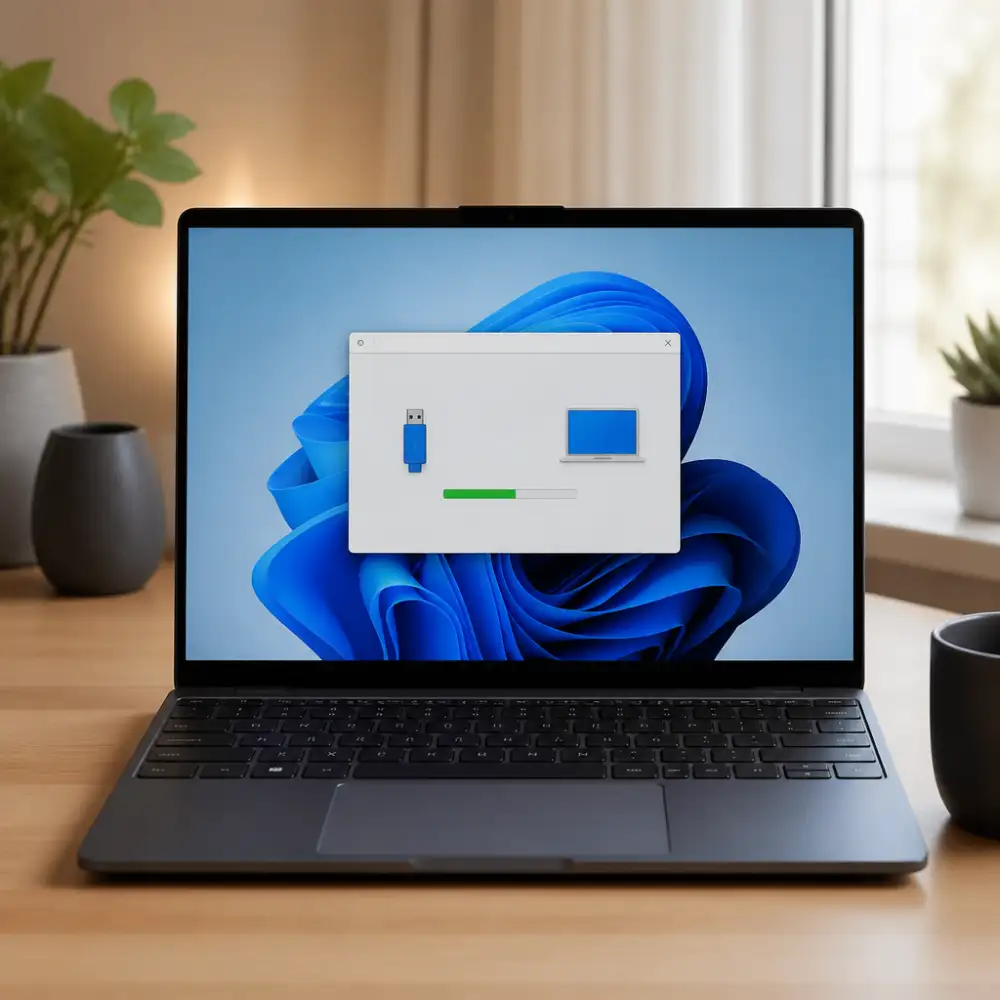
Stažení ISO souboru přímo z Microsoftu
Pokud hledáte způsob, jak získat Windows 11 přímo od výrobce bez jakýchkoliv prostředníků, pak je stažení ISO souboru z oficiálních stránek Microsoftu tou nejlepší cestou. Tento postup je oblíbený zejména mezi pokročilejšími uživateli, kteří chtějí mít plnou kontrolu nad tím, co instalují, nebo kteří potřebují vytvořit bootovací médium pro více počítačů najednou. ISO soubor je v podstatě přesná kopie instalačního disku, kterou lze použít různými způsoby – ať už k přímé instalaci, vytvoření bootovacího USB nebo DVD.
Celý proces začíná návštěvou oficiální stránky Microsoftu určené ke stažení Windows 11. Tu najdete na adrese microsoft.com v sekci věnované Windows 11. Jakmile se na stránku dostanete, uvidíte několik různých možností, jak systém získat. Pro stažení ISO souboru je potřeba přejít dolů na stránce, kde najdete sekci s názvem „Stáhnout diskovou bitovou kopii Windows 11. Právě zde se skrývá možnost stáhnout ISO soubor přímo bez nutnosti instalovat jakýkoliv pomocný nástroj.
V rozbalovacím menu si zvolíte edici Windows 11, přičemž ve většině případů se jedná o Windows 11 (multi-edition ISO), která v sobě zahrnuje jak verzi Home, tak Pro. Po výběru edice kliknete na tlačítko Potvrdit a stránka vás vyzve k výběru jazyka. Zvolíte češtinu nebo jiný preferovaný jazyk a opět potvrdíte svůj výběr. Po chvíli se vám zobrazí tlačítko ke stažení 64bitové verze, na které kliknete a stahování se spustí.
Je důležité si uvědomit, že ISO soubor Windows 11 má velikost přibližně 5 až 6 gigabajtů, takže je potřeba počítat s dostatečným místem na disku i s tím, že stahování může trvat delší dobu v závislosti na rychlosti vašeho internetového připojení. Doporučuje se stahovat soubor na disk, kde máte dostatek volného místa, a ideálně mít stabilní připojení, aby nedošlo k přerušení stahování a poškození souboru.
Jakmile máte ISO soubor stažený, máte před sebou několik možností, jak s ním naložit. Jednou z nejčastějších je vytvoření bootovacího USB flash disku pomocí nástroje Rufus nebo přímo pomocí nástroje Media Creation Tool od Microsoftu. Bootovací USB pak poslouží k čisté instalaci systému na jakýkoliv kompatibilní počítač. Druhou možností je soubor ISO jednoduše připojit jako virtuální jednotku přímo ve Windows 10 nebo Windows 11 a spustit instalaci přímo z běžícího systému, což je ideální řešení v případě, že chcete provést upgrade stávající instalace.
Velkou výhodou stažení ISO souboru přímo z Microsoftu je skutečnost, že máte jistotu, že soubor nebyl nijak upraven nebo pozměněn třetí stranou. Stahování z neověřených zdrojů může být riskantní, protože takové soubory mohou obsahovat škodlivý software nebo upravené verze systému, které nemusí fungovat správně nebo mohou ohrožovat bezpečnost vašich dat.
Po dokončení stahování je vhodné ověřit integritu staženého souboru pomocí SHA-256 kontrolního součtu, který Microsoft zveřejňuje na svých stránkách. Tímto způsobem si ověříte, že soubor nebyl během přenosu poškozen. K ověření lze použít příkaz v PowerShellu nebo specializované nástroje třetích stran. Pokud se kontrolní součet shoduje s hodnotou uvedenou na stránkách Microsoftu, máte jistotu, že soubor je v pořádku a připravený k použití.
Celý postup stažení ISO souboru Windows 11 přímo z Microsoftu je tedy poměrně přímočarý a zvládne ho i méně zkušený uživatel. Klíčem k úspěchu je postupovat krok za krokem, mít dostatek místa na disku a stabilní internetové připojení. Výsledkem je čistý a ověřený instalační soubor, se kterým lze dělat prakticky cokoliv – od čisté instalace přes upgrade až po vytvoření záložního média pro případ nouze.
Stažení Windows 11 je jednodušší, než si myslíte – stačí navštívit oficiální stránky Microsoftu, kde si můžete stáhnout nástroj Media Creation Tool, který vás provede celým procesem instalace krok za krokem, od vytvoření bootovacího USB disku až po finální nastavení systému.
Radovan Šimánek
Vytvoření bootovacího USB flash disku
Pokud chcete nainstalovat Windows 11 na svůj počítač nebo notebook, jednou z nejspolehlivějších metod je vytvoření bootovacího USB flash disku. Tento způsob instalace vám umožní nejen čistou instalaci operačního systému, ale také opravu stávajícího systému nebo jeho přeinstalování v případě, že váš počítač přestane správně fungovat. Celý proces není nijak složitý, ale vyžaduje určitou přípravu a dodržení správného postupu.
Než se pustíte do samotného vytváření bootovacího média, je třeba si připravit USB flash disk s minimální kapacitou 8 GB. Důležité je upozornit, že veškerý obsah na tomto disku bude během procesu smazán, takže si předem zálohujte všechna data, která na něm máte uložena. Kromě toho budete potřebovat stabilní připojení k internetu, protože instalační soubory Windows 11 mají velikost přibližně 5 až 6 GB a jejich stahování může chvíli trvat.
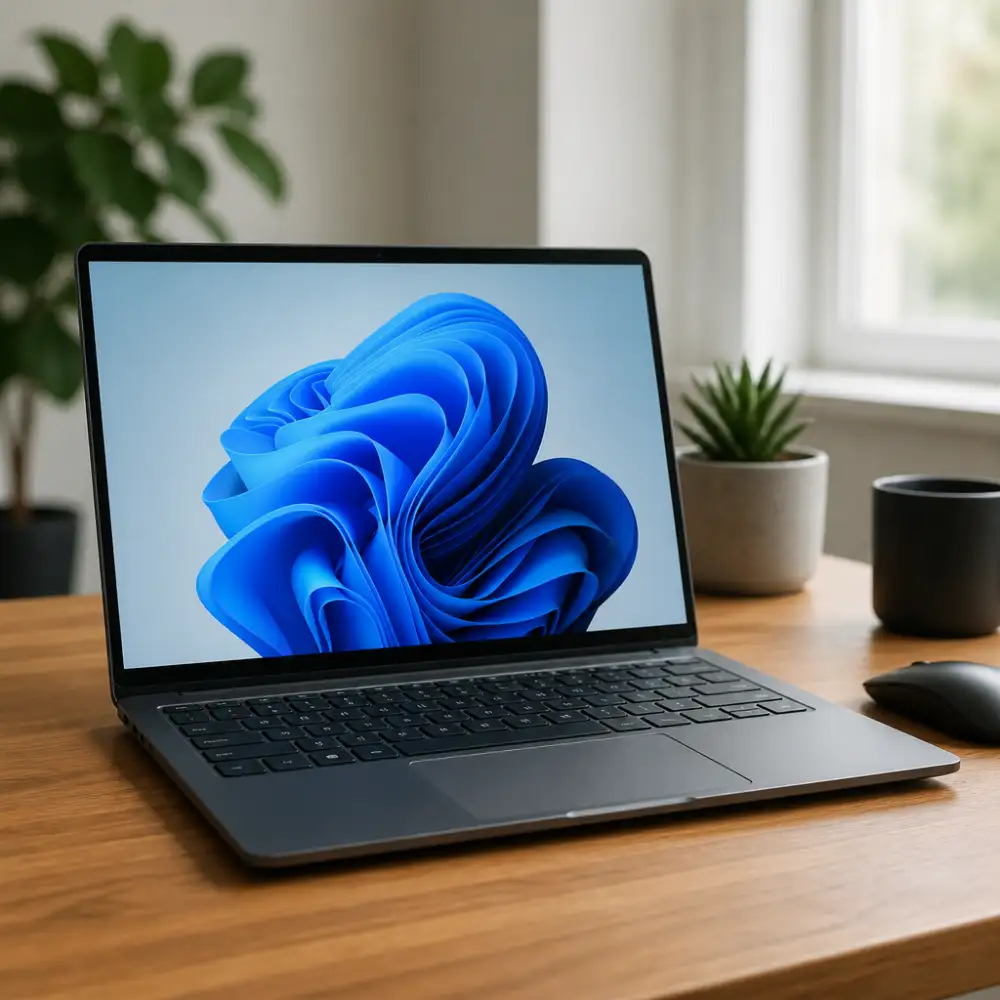
Nejjednodušší a zároveň nejspolehlivější způsob, jak vytvořit bootovací USB disk s Windows 11, je použití oficiálního nástroje od společnosti Microsoft, který se nazývá Media Creation Tool. Tento nástroj si můžete stáhnout přímo z oficiálních stránek Microsoftu, kde v sekci pro stahování Windows 11 najdete příslušný odkaz. Po stažení a spuštění tohoto nástroje vás provede celým procesem krok za krokem, takže se nemusíte obávat, že byste udělali nějakou chybu.
Po spuštění nástroje Media Creation Tool se zobrazí okno s licenčními podmínkami, které je nutné přijmout. Následně budete vyzváni k výběru jazyka a edice systému Windows 11. Doporučujeme zvolit jazyk, který odpovídá vašim preferencím, přičemž čeština je samozřejmě dostupná. Co se týče edice, většina domácích uživatelů si vystačí s verzí Windows 11 Home, zatímco profesionální uživatelé mohou sáhnout po verzi Windows 11 Pro, která nabízí rozšířené možnosti správy a zabezpečení.
V dalším kroku budete mít na výběr, zda chcete vytvořit bootovací USB disk, nebo stáhnout soubor ISO, který lze později použít pro vytvoření instalačního média. Pro přímou instalaci ze zásuvky je volba USB flash disku jednoznačně praktičtější. Po výběru této možnosti vás nástroj vyzve k připojení USB disku a jeho výběru ze seznamu dostupných úložišť. Ujistěte se, že vybíráte správný disk, abyste omylem nesmazali data z jiného úložiště.
Jakmile potvrdíte výběr disku, nástroj začne automaticky stahovat instalační soubory Windows 11 a poté je zkopíruje na váš USB disk ve správném formátu pro bootování. Celý tento proces může trvat od třiceti minut až po několik hodin, v závislosti na rychlosti vašeho internetového připojení a výkonu počítače. Během tohoto procesu je důležité, aby nedošlo k přerušení napájení nebo odpojení USB disku, protože by to mohlo způsobit poškození instalačního média.
Alternativní metodou pro vytvoření bootovacího USB disku je použití nástroje třetích stran, jako je například Rufus. Tento bezplatný program je oblíbený mezi pokročilejšími uživateli, protože nabízí více možností nastavení. Pokud zvolíte tuto cestu, budete nejprve potřebovat stáhnout soubor ISO s Windows 11 přímo z webu Microsoftu. Poté v programu Rufus vyberete tento ISO soubor, zvolíte cílový USB disk a nastavíte schéma oddílů. Pro moderní počítače s UEFI firmwarem je doporučeno použít schéma GPT a souborový systém FAT32.
Po dokončení celého procesu máte k dispozici plně funkční bootovací USB disk s Windows 11, ze kterého můžete spustit instalaci na libovolném kompatibilním počítači. Aby bylo možné z tohoto disku bootovat, je nutné v nastavení BIOSu nebo UEFI vašeho počítače nastavit USB disk jako primární bootovací zařízení. Toto nastavení se liší podle výrobce základní desky, ale obvykle se do něj dostanete stisknutím klávesy F2, F12, Delete nebo Esc ihned po zapnutí počítače.
Instalace Windows 11 přes Windows Update
Pokud váš počítač splňuje všechny požadavky pro spuštění Windows 11, je nejjednodušší a nejpohodlnější cestou k novému operačnímu systému právě aktualizace prostřednictvím Windows Update. Tento způsob instalace je ideální pro ty, kteří nechtějí složitě stahovat ISO soubory, vytvářet bootovací média nebo procházet složitými kroky nastavení. Microsoft totiž navrhl tento proces tak, aby byl co nejplynulejší a aby zachoval veškerá vaše data, nastavení i nainstalované aplikace.
Celý proces začíná tím, že otevřete Nastavení systému Windows 10, kde přejdete do sekce Windows Update. Pokud váš počítač splňuje hardwarové požadavky, jako je například přítomnost čipu TPM 2.0, dostatečný výkon procesoru, minimálně 4 GB operační paměti a alespoň 64 GB volného místa na disku, systém vám nabídne možnost přechodu na Windows 11. V některých případech se tato nabídka neobjeví okamžitě, ale je to zcela normální. Microsoft totiž rozesílá aktualizaci postupně, takže někteří uživatelé ji obdrží dříve a jiní o něco později.
Než se pustíte do samotné instalace, je naprosto zásadní, abyste si zálohovali všechna důležitá data. I přesto, že aktualizace přes Windows Update je navržena tak, aby vaše soubory zůstaly nedotčeny, nikdy není od věci mít zálohu na externím disku nebo v cloudovém úložišti. Chyby se mohou stát a v případě neočekávaného problému budete rádi, že jste si udělali zálohu předem.
Jakmile se rozhodnete přejít na Windows 11, klikněte na tlačítko „Stáhnout a nainstalovat, které se zobrazí v sekci Windows Update. Systém poté začne stahovat potřebné soubory, což může v závislosti na rychlosti vašeho internetového připojení trvat různě dlouhou dobu. Doporučuje se, aby byl počítač po celou dobu stahování připojen k napájení, protože přerušení procesu by mohlo způsobit komplikace.
Po dokončení stahování vás systém vyzve k restartování počítače. Tento restart je klíčovým okamžikem celé instalace, protože právě tehdy dochází k samotnému přechodu na nový operační systém. Počítač se může během tohoto procesu několikrát restartovat, a to je zcela v pořádku. Celá instalace může trvat od dvaceti minut až po hodinu, v závislosti na výkonu vašeho počítače.
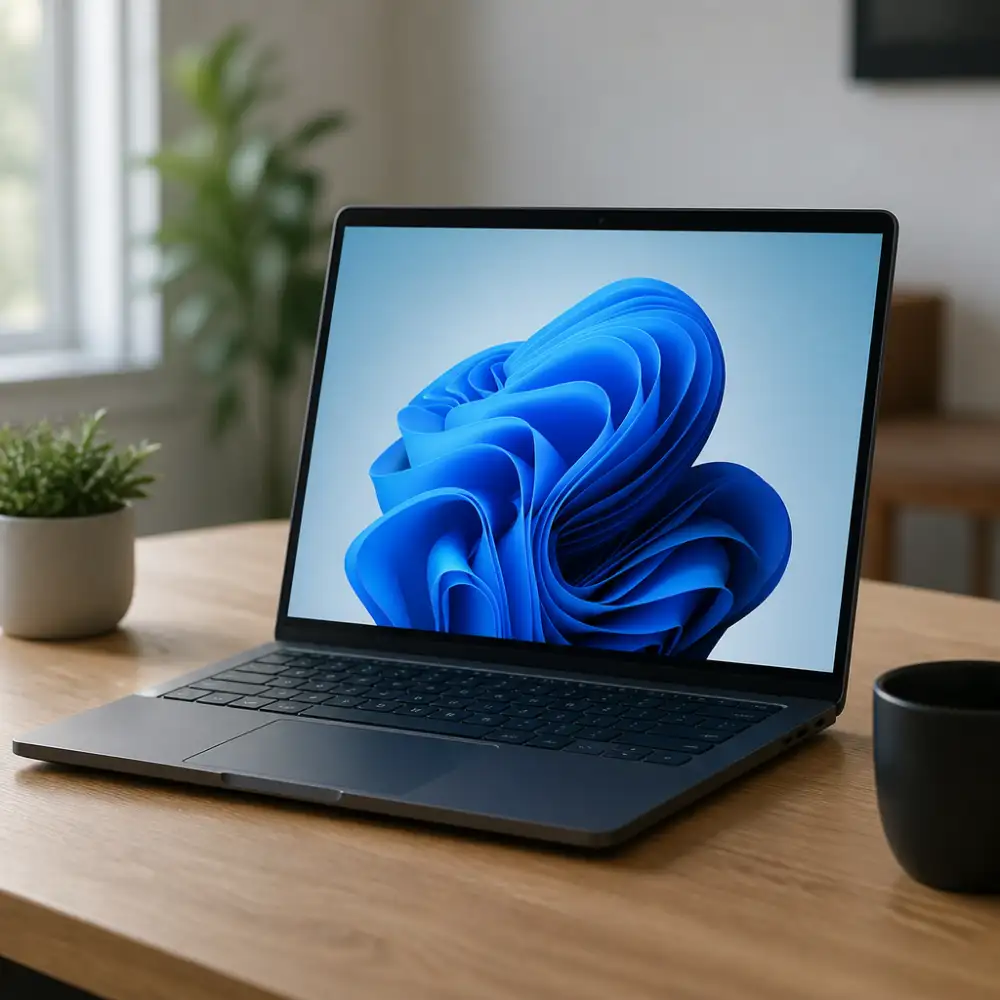
Po úspěšném dokončení instalace se zobrazí uvítací obrazovka Windows 11, kde budete vyzváni k nastavení několika základních preferencí. Všechna vaše data, aplikace a nastavení by měla zůstat zachována přesně tak, jak jste je měli před aktualizací. Je však vhodné po instalaci zkontrolovat, zda jsou všechny ovladače aktuální, protože v některých případech může dojít k tomu, že starší ovladače nejsou plně kompatibilní s novým systémem.
Instalace Windows 11 přes Windows Update je bezesporu nejbezpečnější a nejpohodlnější metodou, jak přejít na nový operační systém. Nevyžaduje žádné technické znalosti, nestahujete žádné soubory z externích zdrojů a celý proces je plně pod kontrolou Microsoftu, což zaručuje jeho bezpečnost a spolehlivost. Pokud tedy váš počítač splňuje všechny potřebné požadavky, neváhejte a využijte tuto možnost aktualizace.
Záloha dat před zahájením instalace
Před tím, než se pustíte do stahování a instalace systému Windows 11, je naprosto zásadní věnovat dostatečnou pozornost záloze všech vašich dat. Tento krok mnoho uživatelů podceňuje nebo zcela přeskakuje, což může mít v krajním případě katastrofální následky. Instalace nového operačního systému, ať už se jedná o čistou instalaci nebo upgrade ze stávajícího Windows 10, představuje zásah do systémových souborů a oddílů pevného disku, při kterém může dojít k neočekávané ztrátě dat. Nikdy byste neměli začít se stahováním Windows 11 bez toho, abyste měli jistotu, že jsou vaše důležitá data v bezpečí.
Záloha dat není jen formalita, ale skutečná pojistka proti nepředvídatelným situacím. Během instalace se může stát cokoliv – výpadek proudu, chyba instalátoru, nekompatibilita hardwaru nebo prostý lidský omyl při výběru oddílu k formátování. V takových momentech oceníte každou minutu, kterou jste věnovali přípravě zálohy. Zkušení uživatelé vědí, že příprava na instalaci operačního systému trvá mnohdy déle než instalace samotná, a to právě proto, že záloha dat je procesem, který si zaslouží plnou pozornost.
Začněte tím, že si uděláte přehled o tom, jaká data vlastně máte a kde jsou uložena. Většina uživatelů má dokumenty, fotografie, videa a hudbu uloženou ve složkách na disku C, tedy na systémovém oddílu. Právě tento oddíl bývá při čisté instalaci Windows 11 formátován, což znamená, že vše na něm uložené bude nenávratně smazáno. Zkopírujte proto veškerý obsah složek Dokumenty, Stažené soubory, Plocha, Obrázky a Hudba na externí pevný disk nebo USB flash disk s dostatečnou kapacitou.
Kromě osobních souborů nezapomeňte také na zálohu nastavení a dat z jednotlivých aplikací. Pokud používáte e-mailového klienta jako Mozilla Thunderbird nebo Microsoft Outlook, exportujte si svou poštu, kontakty a kalendáře. Prohlížeče jako Google Chrome nebo Mozilla Firefox umožňují synchronizaci záložek přes cloudový účet, ale je dobré mít i lokální zálohu. Herní uložené pozice, projekty ve video editorech nebo databáze účetních programů – to vše jsou data, která by při ztrátě způsobila značné potíže.
Pro zálohu celého systémového disku existují specializované nástroje, které vytvoří tzv. obraz disku. Programy jako Macrium Reflect Free nebo AOMEI Backupper umožňují vytvořit kompletní kopii vašeho disku, ze které lze v případě potřeby celý systém obnovit do původního stavu. Tento typ zálohy je považován za nejspolehlivější metodu ochrany dat před instalací nového operačního systému. Samotný Windows 10 také nabízí vestavěný nástroj pro zálohu a obnovení, který najdete v Ovládacích panelech pod položkou Zálohování a obnovení.
Cloudové úložiště představuje další možnost, jak ochránit svá data. Služby jako OneDrive, Google Drive nebo Dropbox umožňují nahrát soubory do cloudu a po dokončení instalace Windows 11 je opět stáhnout. Tato metoda je vhodná zejména pro menší objemy dat, protože nahrávání velkých souborů přes internetové připojení může trvat velmi dlouho. Pokud máte pomalé připojení nebo velké množství dat, je lepší spoléhat na fyzické zálohovací médium.
Důležité je také ověřit, zda záloha skutečně proběhla správně. Nestačí soubory pouze zkopírovat – je třeba je otevřít a zkontrolovat, zda jsou čitelné a nepoškozené. Záloha, která nefunguje, je k ničemu, a zjistit to až po instalaci Windows 11, kdy jsou původní data pryč, je situace, které se chcete za každou cenu vyhnout. Věnujte proto chvíli ověření integrity zálohy ještě před tím, než spustíte stahování instalačního média.
Po dokončení zálohy si připravte seznam softwaru, který máte nainstalovaný, a opatřete si instalační soubory nebo licenční klíče pro programy, které budete po instalaci Windows 11 potřebovat znovu nainstalovat. Některé aplikace jsou vázány na konkrétní zařízení nebo vyžadují deaktivaci před přeinstalací systému. Platí to například pro Adobe Creative Cloud, Microsoft Office nebo různé antivirové programy. Příprava v tomto ohledu vám ušetří hodiny hledání a frustrace po dokončení instalace nového systému. Teprve po splnění všech těchto přípravných kroků je skutečně bezpečné pustit se do samotného stahování Windows 11 a zahájení instalačního procesu.
Postup čisté instalace z USB disku
Čistá instalace Windows 11 z USB disku je jedním z nejspolehlivějších způsobů, jak získat zcela čerstvý systém bez zbytečných pozůstatků starých dat, zavirovaných souborů nebo poškozených systémových komponent. Než se do celého procesu pustíte, je důležité si uvědomit, že tento postup vymaže veškerý obsah na disku, kam budete systém instalovat, takže záloha důležitých dat je absolutní nutností, ne jen doporučením.
Prvním krokem je samozřejmě stažení samotného Windows 11. Microsoft poskytuje oficiální nástroj s názvem Media Creation Tool, který je volně dostupný na stránkách Microsoftu. Tento nástroj vás provede celým procesem vytvoření bootovacího USB disku automaticky, takže nemusíte nic složitě nastavovat ručně. Po spuštění nástroje budete vyzváni k přijetí licenčních podmínek a poté si zvolíte, zda chcete vytvořit instalační médium pro jiný počítač. Právě tato volba vede k vytvoření bootovacího USB disku.
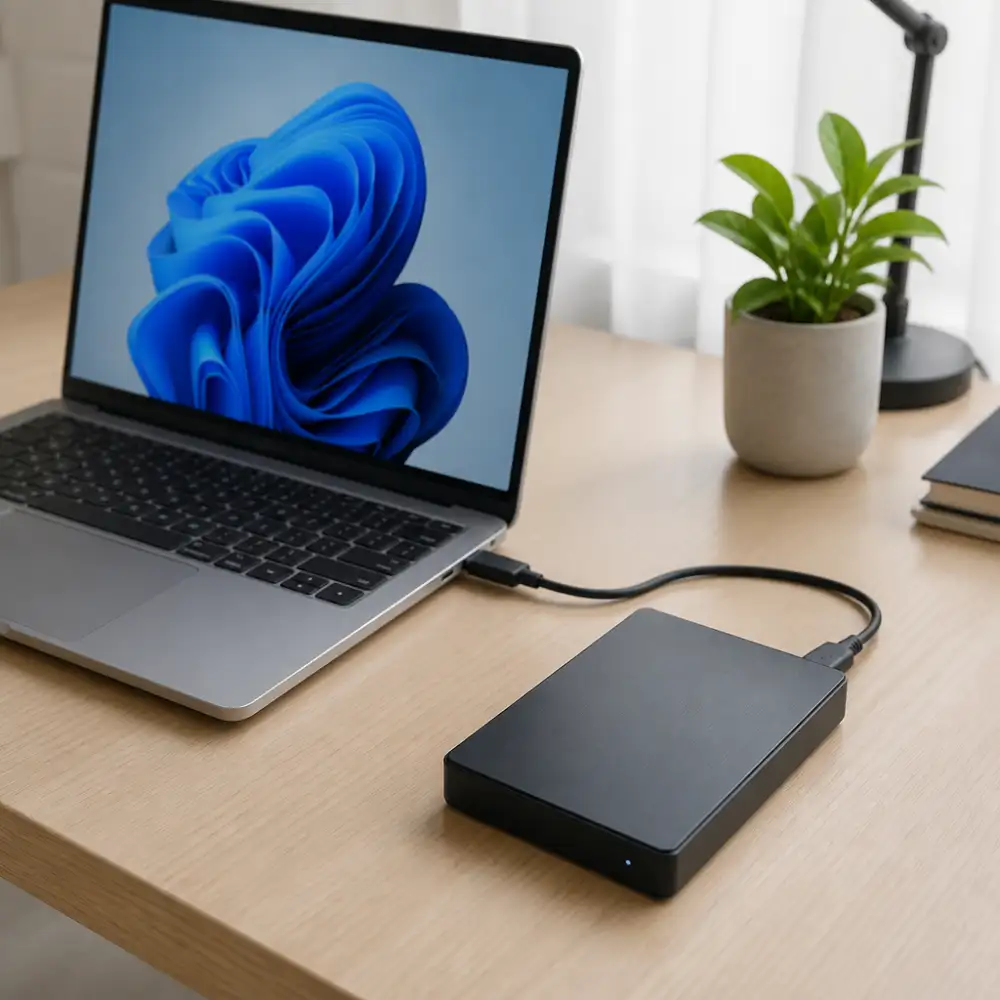
Před samotným zahájením se ujistěte, že máte USB disk s kapacitou alespoň 8 GB, přičemž veškerý obsah na něm bude během procesu smazán. Doporučuje se použít rychlý USB disk standardu USB 3.0, protože instalace pak proběhne výrazně rychleji. Po výběru jazyka, edice Windows 11 a architektury systému vás Media Creation Tool vyzve k výběru cílového média — zvolte USB flash disk a nechte nástroj pracovat. Stahování a zápis obrazu na disk může trvat v závislosti na rychlosti vašeho internetového připojení i samotného USB disku od několika minut až po půl hodiny.
Jakmile je bootovací USB disk připraven, přichází na řadu nastavení BIOSu nebo UEFI vašeho počítače. Musíte nastavit pořadí bootování tak, aby počítač startoval z USB disku jako první, jinak se systém spustí z pevného disku jako obvykle a instalace vůbec nezačne. Do nastavení BIOSu se nejčastěji dostanete stiskem klávesy Delete, F2, F10 nebo F12 hned po zapnutí počítače — záleží na výrobci základní desky. V nastavení hledejte sekci Boot nebo Boot Order a přesuňte USB disk na první místo v pořadí bootování. Uložte změny a restartujte počítač.
Po restartu se spustí instalační průvodce Windows 11. Zvolte jazyk, časové pásmo a rozložení klávesnice, poté klikněte na tlačítko Nainstalovat. Budete vyzváni k zadání produktového klíče — pokud přeinstalováváte systém na počítači, kde Windows 11 již byl aktivován, můžete tuto možnost přeskočit, protože aktivace proběhne automaticky po připojení k internetu. Vyberte edici Windows 11, na kterou máte licenci, a odsouhlaste licenční podmínky.
Klíčový okamžik nastává při výběru typu instalace. Vždy zvolte možnost Vlastní: Nainstalovat pouze systém Windows, nikoli možnost Upgrade, pokud chcete skutečně čistou instalaci. Zobrazí se seznam dostupných diskových oddílů. Pokud chcete úplně čistý systém, doporučuje se smazat všechny stávající oddíly na cílovém disku a nechat instalátor, aby si vytvořil nové automaticky. Tím zajistíte, že na disku nezůstanou žádné staré systémové soubory ani skryté oddíly z předchozí instalace.
Samotná instalace pak probíhá automaticky a počítač se během ní několikrát restartuje. Celý proces trvá obvykle mezi dvaceti minutami a hodinou, v závislosti na výkonu počítače a rychlosti disku. Po dokončení instalace vás průvodce provede základním nastavením systému — připojením k internetu, přihlášením nebo vytvořením účtu Microsoft, nastavením soukromí a dalšími předvolbami.
Výsledkem je zcela čistý systém Windows 11 bez jakéhokoli bloatwaru, starých souborů nebo problematických ovladačů. Po instalaci nezapomeňte nainstalovat ovladače pro vaše hardwarové komponenty, zejména pro grafickou kartu, síťový adaptér a zvukovou kartu, aby vše fungovalo správně. Většinu ovladačů Windows 11 stáhne automaticky přes Windows Update, ale pro optimální výkon je vhodné navštívit stránky výrobce vašeho hardwaru a stáhnout nejnovější verze přímo od zdroje.
Řešení častých chyb při stahování
Stahování Windows 11 může být pro mnoho uživatelů zdrojem frustrace, zejména pokud se během procesu objeví různé chybové hlášky nebo se instalace jednoduše zasekne bez zjevného důvodu. Pojďme se podívat na nejčastější problémy, které uživatelé při stahování tohoto operačního systému zažívají, a na to, jak je efektivně vyřešit.
Jedním z nejrozšířenějších problémů je situace, kdy se stahování zastaví někde uprostřed a přestane reagovat. V takovém případě je první věc, kterou byste měli udělat, restartovat nástroj Windows Update nebo Media Creation Tool a zkusit celý proces znovu. Někdy jde jen o dočasný výpadek serverů Microsoftu, který se sám od sebe vyřeší. Pokud problém přetrvává, zkontrolujte své internetové připojení – nestabilní nebo pomalé připojení je jednou z nejčastějších příčin přerušeného stahování.
Dalším velmi běžným problémem je chybová hláška týkající se nedostatečných systémových požadavků. Windows 11 je v tomto ohledu poměrně náročný systém a vyžaduje například procesor s podporou TPM 2.0, alespoň 4 GB RAM a 64 GB volného místa na disku. Pokud váš počítač tyto podmínky nesplňuje, systém vám nedovolí pokračovat v instalaci. Řešením může být zapnutí TPM 2.0 v nastavení BIOSu nebo UEFI, kde tato možnost bývá skryta pod různými názvy jako například PTT (Platform Trust Technology) u procesorů Intel nebo fTPM u procesorů AMD.
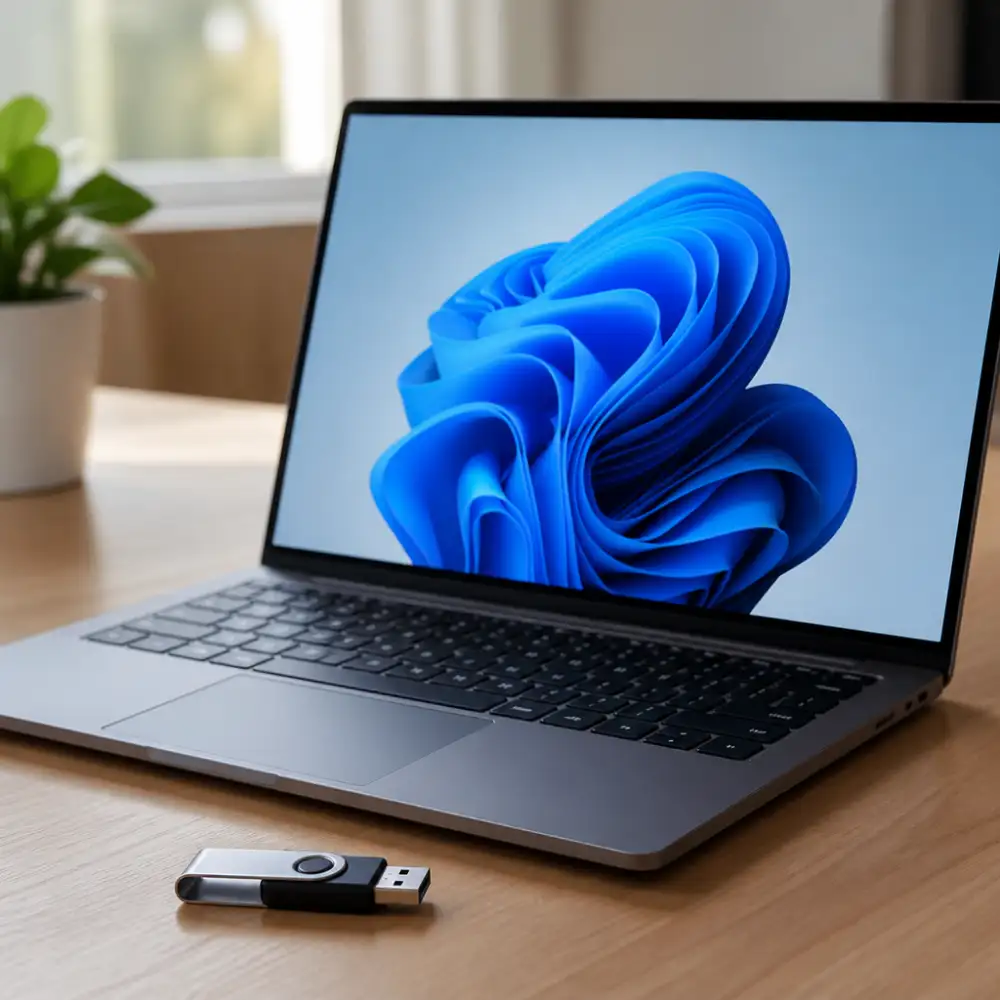
Pokud se setkáte s chybou 0x80070070, jedná se zpravidla o nedostatek místa na disku. V takovém případě je nutné uvolnit dostatečné množství prostoru – odstraňte nepotřebné soubory, dočasné soubory pomocí nástroje Vyčištění disku nebo přesuňte data na externí úložiště. Teprve poté zkuste stahování a instalaci opakovat.
Chyba 0x8007000D nebo podobné kódy začínající na 0x800 obvykle signalizují problém s poškozenými systémovými soubory. Nejlepší způsob, jak tento problém vyřešit, je spustit příkazový řádek jako správce a použít příkaz sfc /scannow, který prohledá systémové soubory a pokusí se opravit veškeré poškozené součásti. Po dokončení tohoto procesu doporučujeme spustit také příkaz DISM /Online /Cleanup-Image /RestoreHealth, který jde ještě hlouběji a dokáže opravit i závažnější poškození systémových obrazů.
Velmi nepříjemnou situací je také to, když se stahování zdánlivě dokončí, ale instalace se poté nespustí nebo se vrátí zpět k původnímu systému bez jakéhokoliv vysvětlení. Tento problém může mít hned několik příčin. Jednou z nich může být nekompatibilní antivirový program, který blokuje instalační soubory a považuje je za hrozbu. Dočasné vypnutí antivirového softwaru před zahájením instalace může tento problém vyřešit, nicméně nezapomeňte jej po dokončení instalace opět zapnout.
Pokud stahujete Windows 11 prostřednictvím nástroje Media Creation Tool a setkáte se s chybou při vytváření bootovacího USB disku, zkontrolujte, zda je vaše USB zařízení naformátováno ve formátu FAT32 a zda má dostatečnou kapacitu – minimálně 8 GB. Starší nebo poškozené USB disky mohou způsobovat nejrůznější problémy, proto je vždy lepší použít nový a spolehlivý flash disk od ověřeného výrobce.
Nesmíme zapomenout ani na problémy způsobené zastaralými ovladači. Před samotným stahováním a instalací Windows 11 je vhodné aktualizovat všechny důležité ovladače, zejména ovladače čipové sady, grafické karty a síťových adaptérů. Zastaralé ovladače mohou způsobit nestabilitu během instalace nebo dokonce způsobit, že se systém po instalaci nespustí správně.
Pokud žádné z výše uvedených řešení nepomohlo, zkuste stáhnout Windows 11 přímo jako ISO soubor z oficiálních stránek Microsoftu a použít tento soubor pro čistou instalaci. Čistá instalace sice znamená ztrátu dat a nainstalovaných programů, ale je nejspolehlivějším způsobem, jak se zbavit jakýchkoliv problémů spojených s aktualizací ze staršího systému. Před tímto krokem nezapomeňte zálohovat všechna důležitá data na externí disk nebo do cloudového úložiště.
Aktivace Windows 11 po úspěšné instalaci
Po úspěšném dokončení instalace systému Windows 11 vás čeká jeden z posledních, ale neméně důležitých kroků – aktivace operačního systému. Bez platné aktivace sice Windows 11 funguje, ale s určitými omezeními, která mohou být v každodenním používání poměrně nepříjemná. Na ploše se například zobrazuje vodoznak s upozorněním, že systém není aktivovaný, a některá nastavení přizpůsobení, jako je změna tapety nebo barevného motivu, jsou zcela zablokována.
Aktivace Windows 11 probíhá nejčastěji prostřednictvím digitální licence nebo pomocí produktového klíče. Pokud jste si Windows 11 stáhli a nainstalovali na počítač, který měl dříve aktivovanou verzi Windows 10, máte velkou šanci, že se systém aktivuje zcela automaticky. Microsoft totiž umožňuje bezplatný upgrade z Windows 10 na Windows 11, přičemž digitální licence je vázána na hardware vašeho zařízení. Jakmile se počítač připojí k internetu, server Microsoftu rozpozná hardware a licenci automaticky přiřadí.
Pokud jste provedli čistou instalaci Windows 11 pomocí ISO souboru staženého z oficiálních stránek Microsoftu nebo prostřednictvím nástroje Media Creation Tool, situace může být o něco složitější. V takovém případě budete pravděpodobně vyzváni k zadání produktového klíče, který jste obdrželi při nákupu licence. Produktový klíč má formát pětice skupin písmen a číslic oddělených pomlčkami a je nutné jej zadat přesně tak, jak je uveden na dokladu o nákupu nebo v potvrzovacím e-mailu.
Aktivaci lze provést přímo během instalace, kdy vás průvodce nastavením vyzve k zadání klíče, nebo kdykoli po dokončení instalace přes nastavení systému. Stačí otevřít Nastavení, přejít do sekce Systém a poté kliknout na položku Aktivace. Zde uvidíte aktuální stav aktivace a v případě potřeby můžete zadat produktový klíč nebo aktivaci provést prostřednictvím telefonního hovoru s podporou Microsoftu.
Telefonická aktivace je sice starší metoda, ale stále funkční a někdy nezbytná, zejména pokud jste výrazně změnili hardware počítače. Při výměně základní desky totiž může dojít k tomu, že digitální licence přestane být rozpoznána, protože systém ji považuje za jiný počítač. V takovém případě je nejjednodušším řešením přihlásit se k účtu Microsoft, ke kterému je licence vázána, a provést opětovnou aktivaci přes nastavení.
Důrazně doporučujeme stahovat Windows 11 výhradně z oficiálních zdrojů Microsoftu a pořizovat licence pouze od ověřených prodejců. Na internetu koluje velké množství pochybných nabídek na produktové klíče za podezřele nízké ceny – tyto klíče jsou velmi často nefunkční, odcizené nebo pocházejí z nelegálních zdrojů, a jejich použití může vést k deaktivaci systému nebo dokonce k právním problémům.
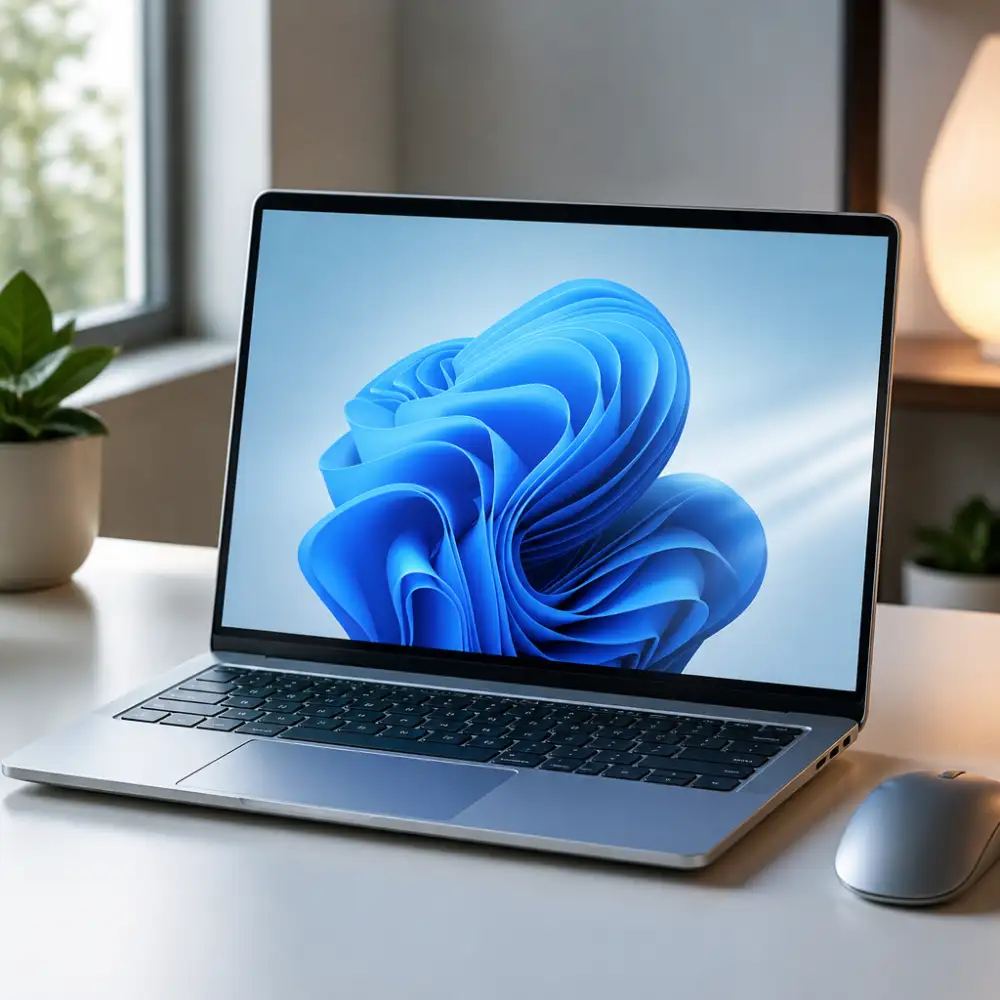
Pokud jste postupovali podle návodu, jak stáhnout Windows 11 z oficiálního webu Microsoftu, a instalace proběhla bez problémů, je aktivace ve většině případů záležitostí několika minut. Systém se po připojení k internetu sám pokusí ověřit licenci a v ideálním případě se aktivuje bez jakéhokoli zásahu z vaší strany. Stav aktivace si vždy můžete zkontrolovat v nastavení, kde by mělo být uvedeno, že systém Windows 11 je aktivován digitální licencí přidruženou k vašemu účtu Microsoft.
Mít správně aktivovaný systém není jen formalita – aktivovaný Windows 11 přijímá veškeré bezpečnostní aktualizace a opravy, které jsou klíčové pro ochranu vašich dat a celkovou stabilitu počítače. Neaktivovaný systém sice tyto aktualizace dostává také, ale v dlouhodobém horizontu se vystavujete riziku, že Microsoft omezí funkčnost nebo dostupnost některých služeb. Proto je aktivace po úspěšné instalaci krokem, který rozhodně nepodceňujte a věnujte mu patřičnou pozornost hned po prvním spuštění nově nainstalovaného systému.
Publikováno: 29. 06. 2026
Kategorie: Operační systémy